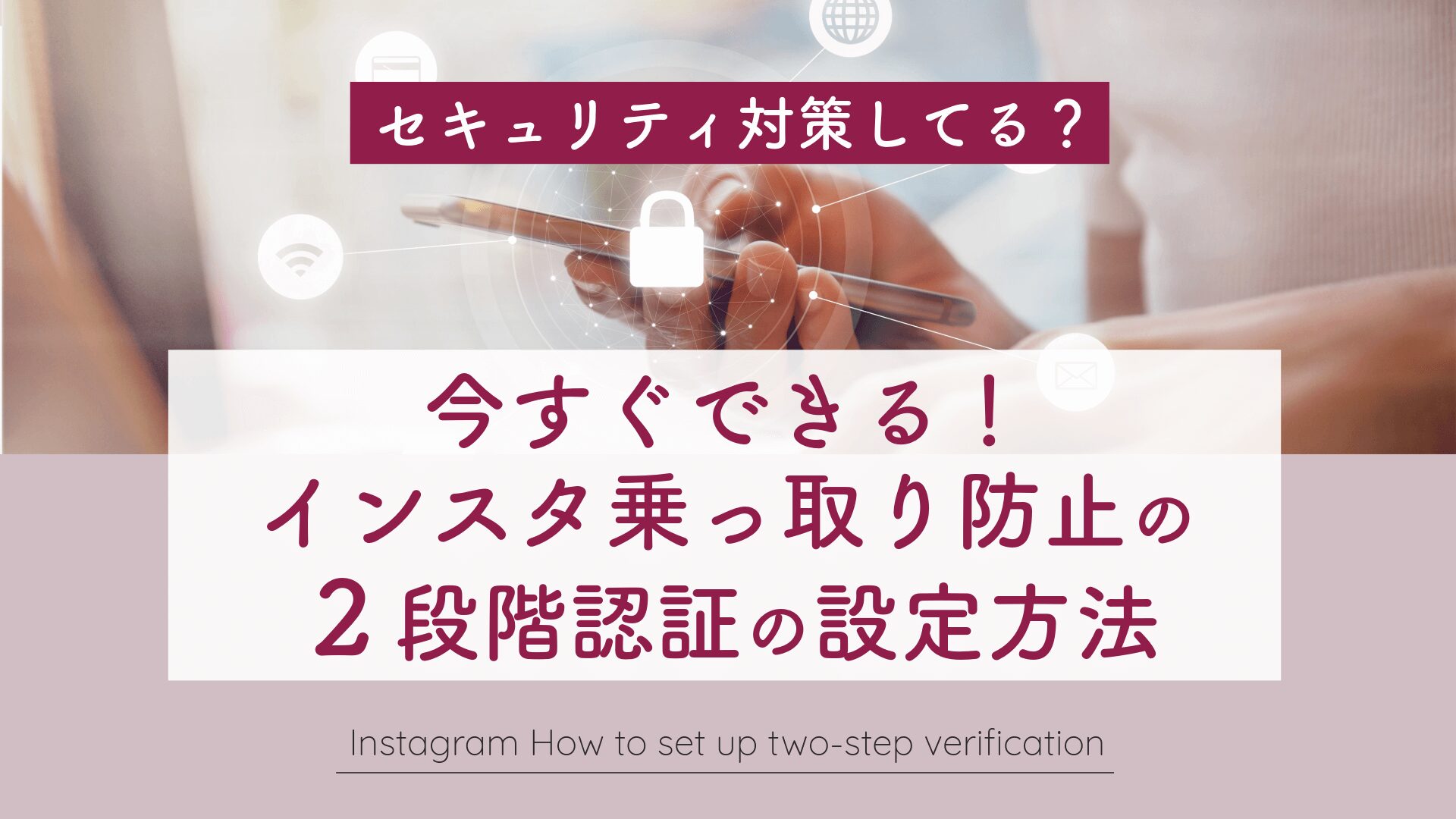
こんにちは!最近、SNSやオンラインサービスのアカウントが乗っ取られる被害が増えています。
特に大事な情報が詰まったInstagramやメールアカウントを守るためには、しっかりとしたセキュリティ対策が必要です。
そこで今回は、初心者でも簡単にできるインスタの「二段階認証」の設定方法をわかりやすく解説します。
もしまだ設定していない方は、ぜひこの機会にやってみてくださいね!
二段階認証とは?
まずは、二段階認証(2FA)について簡単に説明します。
二段階認証とは、アカウントのセキュリティを強化する方法で、通常のパスワードに加えて、もう一つの「認証コード」を使うことで、第三者による不正なアクセスを防ぐ仕組みです。
具体的には以下のような流れになります。
- パスワードを入力してログインしようとする。
- その後、登録した電話番号や認証アプリで表示される6桁のコードを入力する。

例えば、パスワードが漏れても、この認証コードがないとログインできないので、セキュリティが格段にアップします!
SMS認証の設定方法
さっそく設定してみましょう!【手順】
まずは、簡単な「SMSまたはWhatsApp」での設定方法からご紹介します
次に、二段階認証を設定したいアカウント(例えばInstagramやGoogleアカウントなど)にログインします。
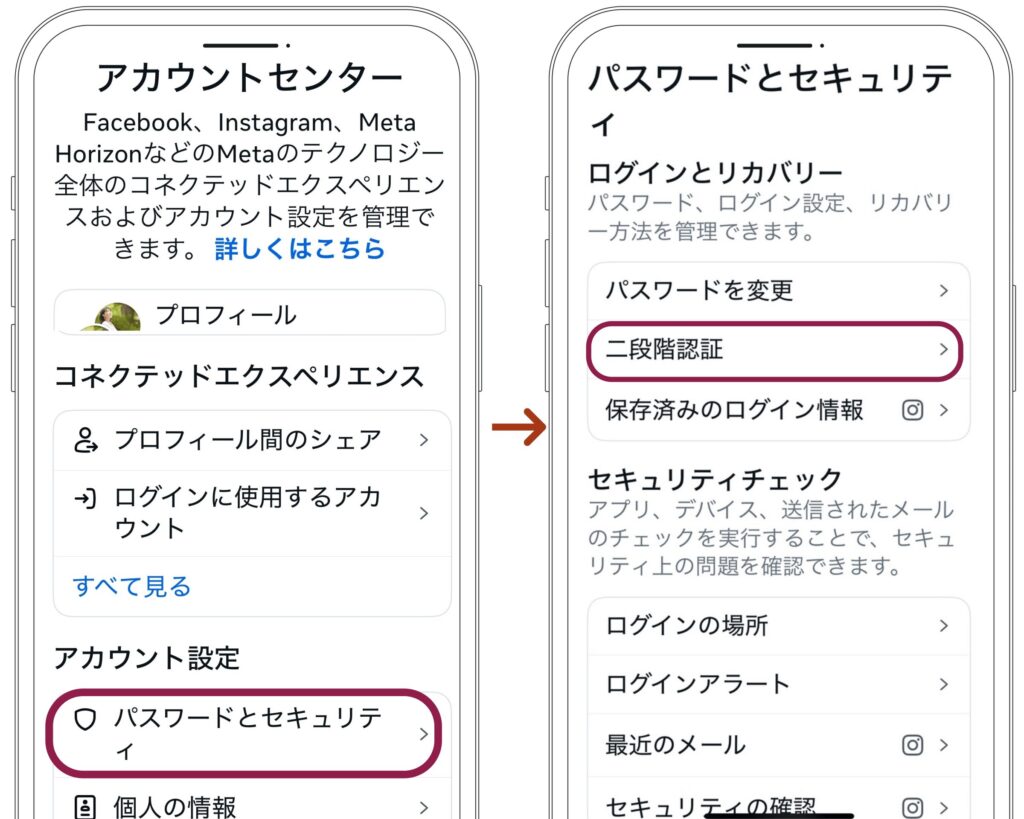
Instagramアプリのプロフィール画面を開いて→右上の「三本線メニュー」から設定とアクティビティーを開き「アカウントセンター」を選択します

アカウントセンター画面から「パスワードとセキュリティ」を選択して開き→ 「二段階認証」を選択します。
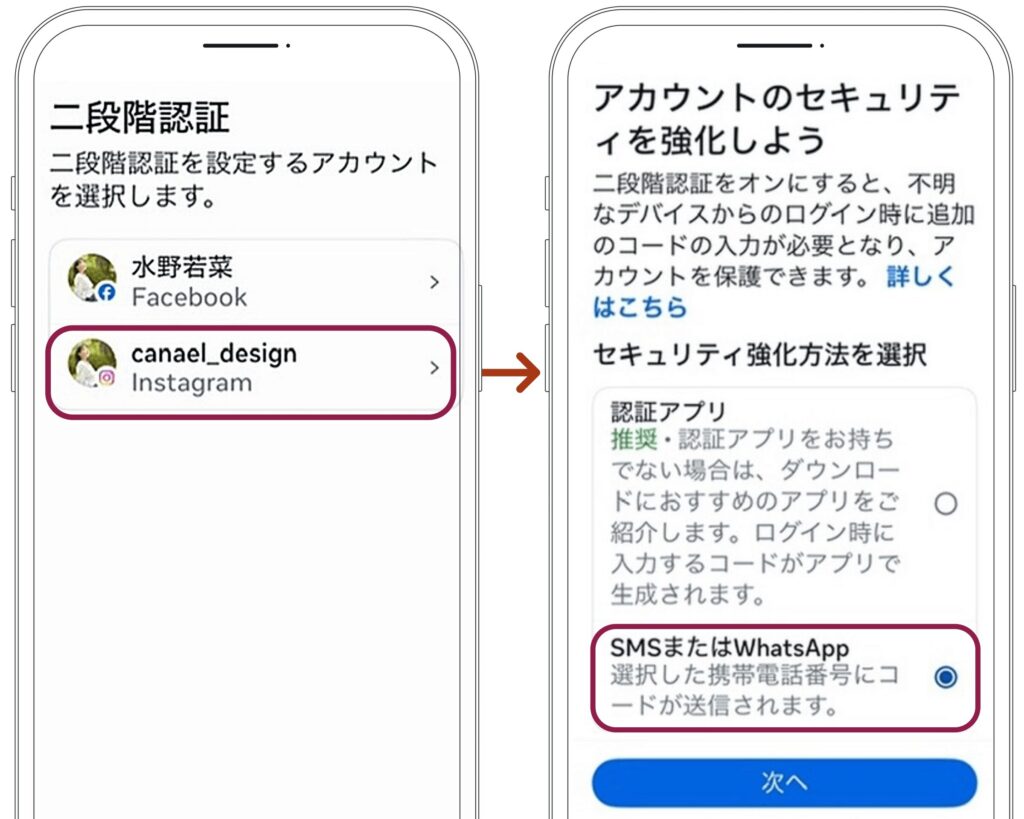
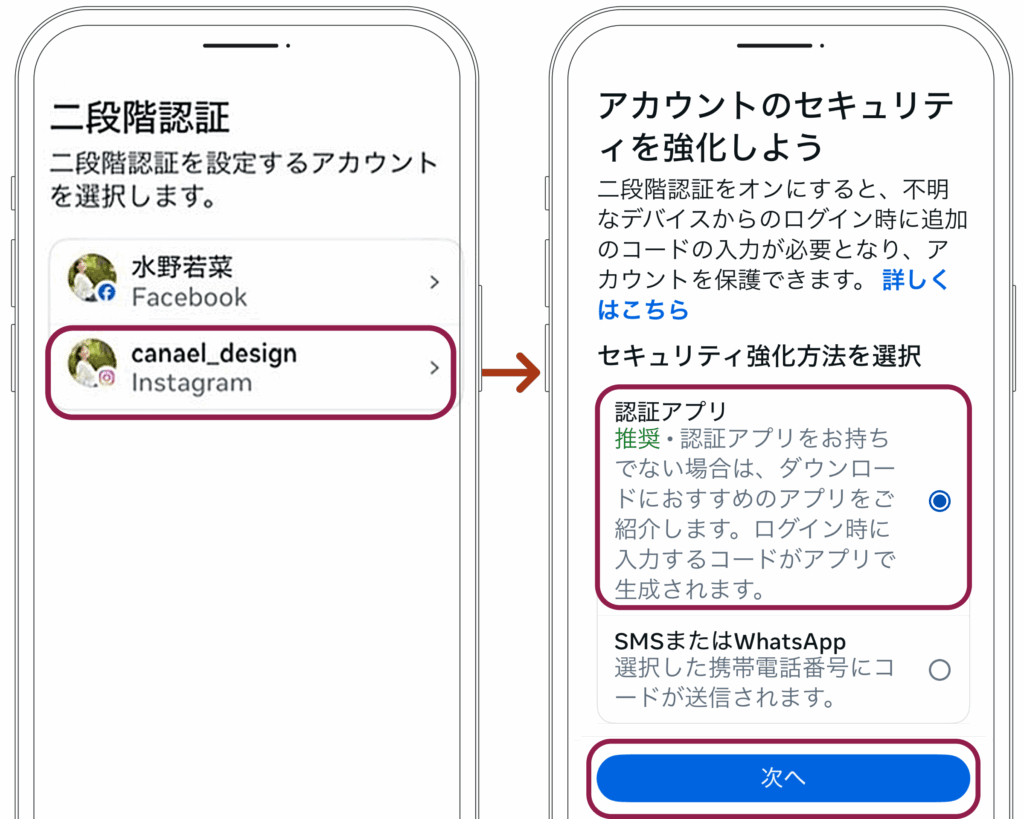
二段階認証画面から二段階認証を設定する「アカウント」を選択→アカウントのセキュリティを強化しよう 画面から「SMSまたはWhatsApp」 を選択して「次へ」をタップします。
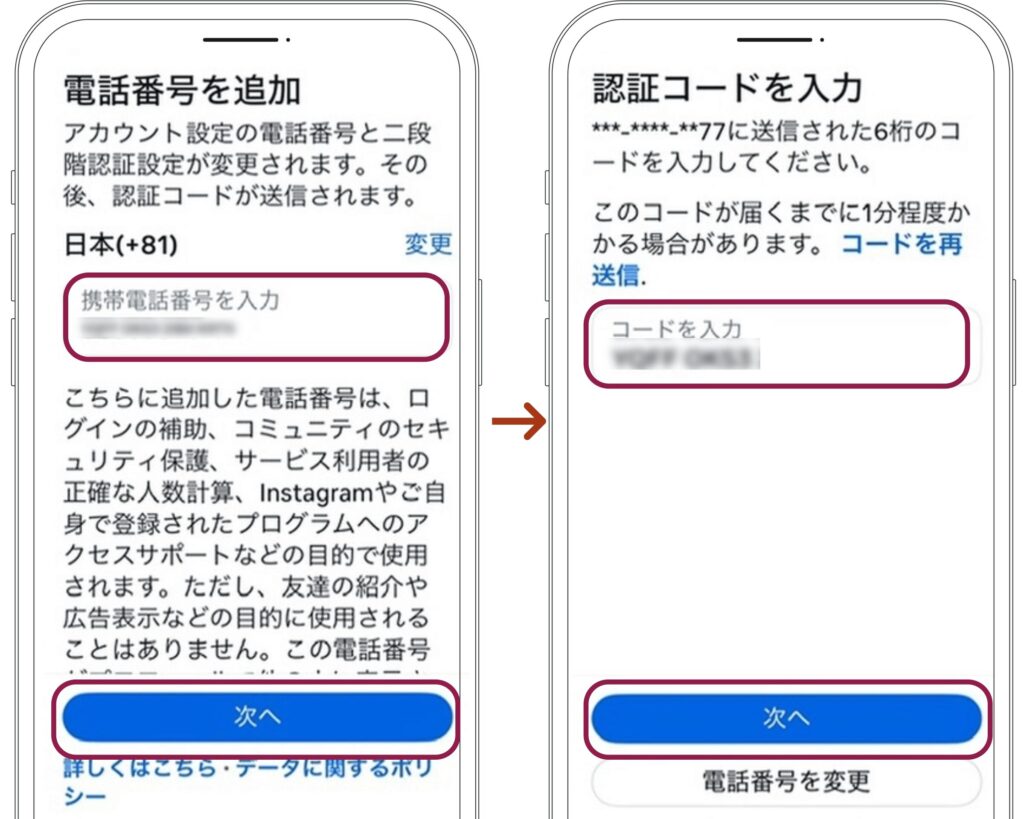
電話番号を追加画面から→「携帯電話番号を入力」して「次へ」をタップ→入力した電話番号に6桁のコードが届く→認証コードを入力画面で受信した「6桁の認証コード」を入力し、「次へ」をタップ
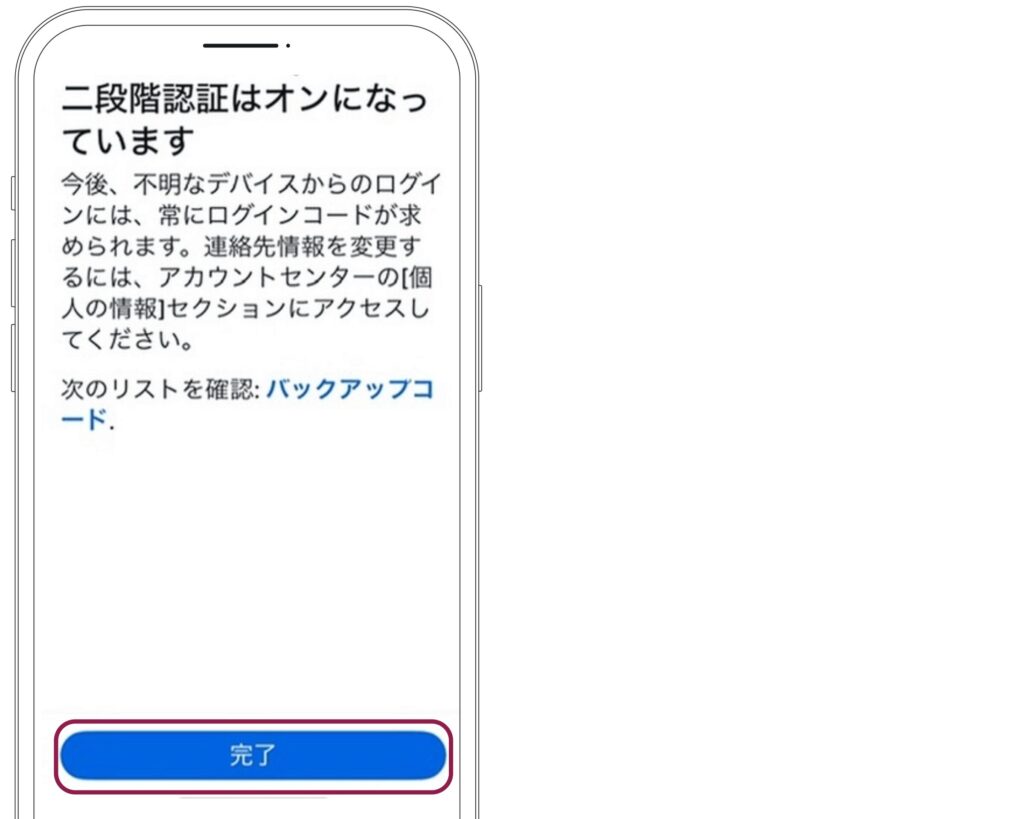
二段階認証はオンになっていますと表示されたら二段階認証は完了です。
認証アプリの設定方法
Google Authenticatorなどを使い、アプリが発行する6桁のコードを入力する方式。Instagram公式でも推奨されています。
Google AuthenticatorにInstagramを追加
「アカウントセンター」画面から「パスワードとセキュリティ」を開き→ 「二段階認証」を選択します。

iPhoneユーザー:Google Authenticatorをダウンロード
Androidユーザー:Google Authenticatorをダウンロード
上記のSMS認証の設定方法Step1〜Step2までは「共通の手順」ですので上記を参考にStep3まで進み、Step3で二段階認証画面から二段階認証を設定する「アカウント」を選択→アカウントのセキュリティを強化しよう 画面から「二段階認証アプリ」を選択して「次へ」をタップします。
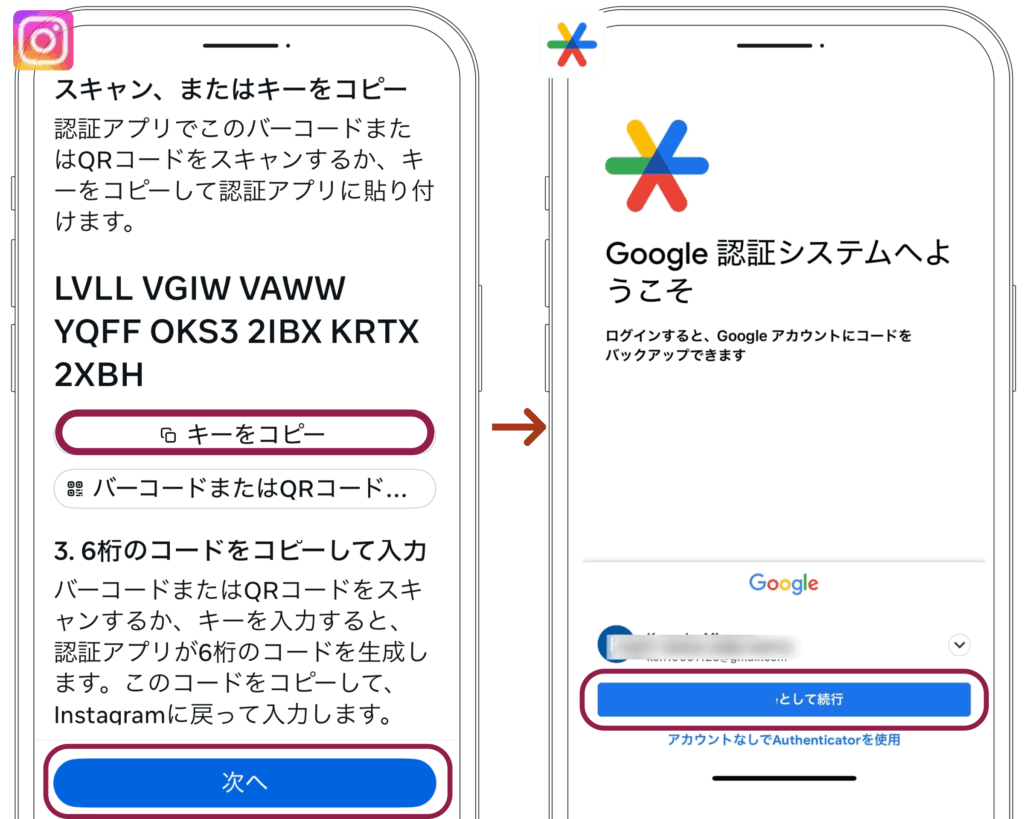
Instagramのスキャン、またはキーをコピーの画面で「キーをコピー」しておく→次にGoogle Authenticatorアプリを開きログインする
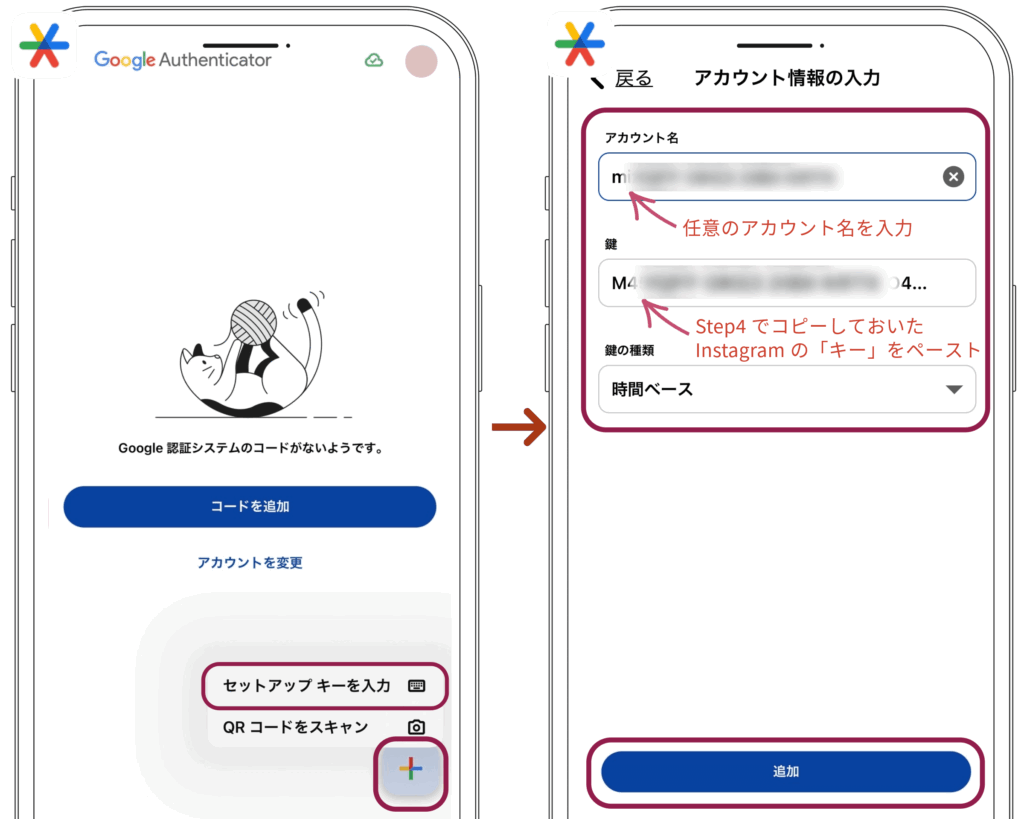
Google Authenticatorアプリを開き、「+」をタップして→ポップアップから「セットアップキーを入力」を選択→アカウント情報の入力画面で「アカウント名(任意の名称)」、「鍵(Instagramのスキャン、またはキーをコピーの画面でコピーした「キー」)」を入力して→「追加」をタップ
Google Authenticatorで生成された6桁の「コード」をタップしてコピーし、Instagramに戻り、コードを入力欄に6桁の「コード」ペーストして「次へ」をタップ
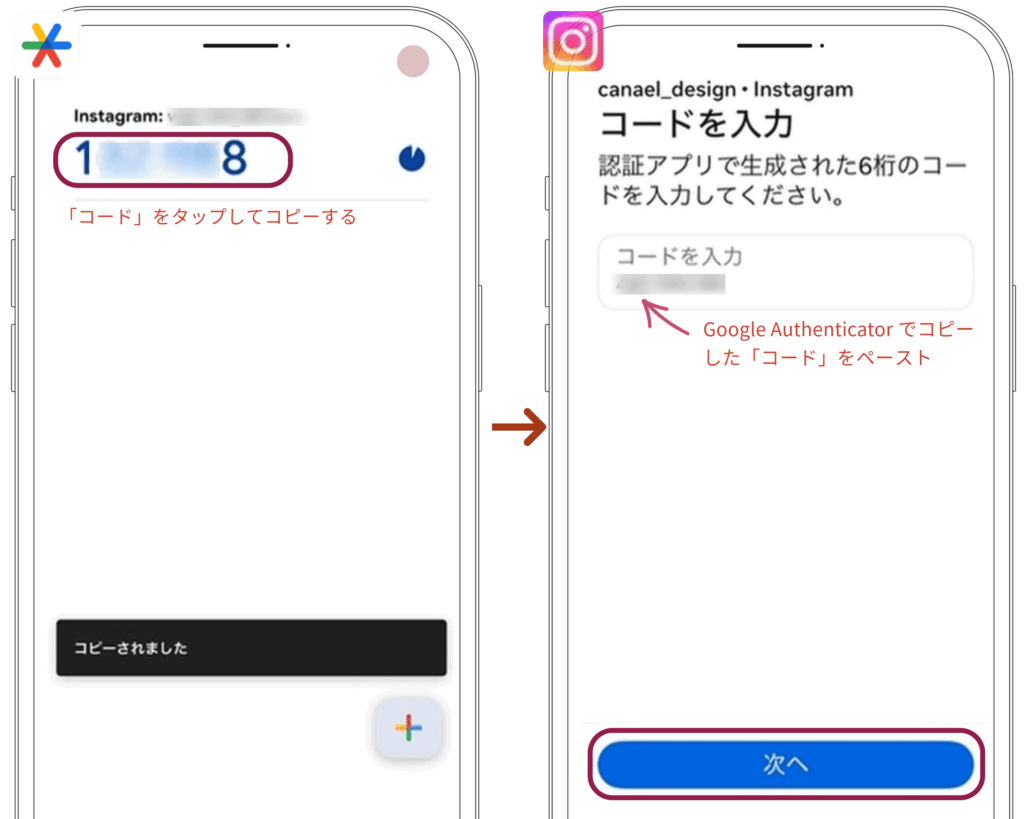
⽣成された「6桁のコード」は60秒間のみ有効で、60秒が経過すると自動的に新しい番号に更新されます。画面右側にある⻘い円形アイコンは、残り時間を示しています。
タイマーが動いている間に、Instagramにコードを入力してください。
二段階認証はオンになっていますと表示されたら二段階認証は完了です。
→バックアップコードをタップしてパスワード管理アプリや、第三者に見られない安全な場所に「保存」
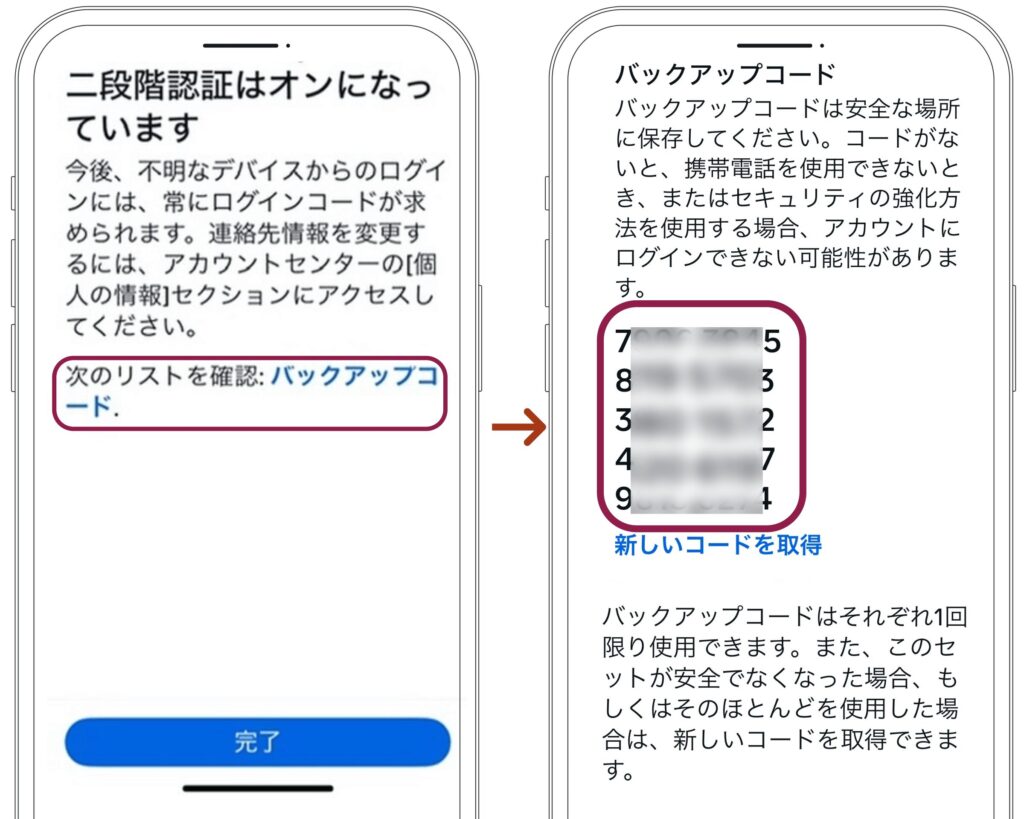
バックアップコードを安全な場所に保存すれば、設定は完了です。
バックアップコードは、スマホを紛失したときに代わりに使えるログイン用のコードです。
パスワード管理アプリや、第三者に見られない安全な場所に保存しておきましょう。

最後に
二段階認証の設定は、少しの手間で大切なInstagramアカウントを強力に守ることができます。
パスワードだけでは不十分な時代だからこそ、二段階認証を設定して安心感を手に入れましょう。
まだ2段階認証を設定していない人は、かんたん今すぐ設定を!
大切なアカウントを守るために、ちょっとの手間が大きな安心につながります!